
Rychlá nápověda, tipy a triky
Přidání nové osoby / úprava osoby
Osobu přidáte kliknutím na červené tlačítko s textem "Přidat osobu".
Když potřebujete upravit vyplněná data ve štítku osoby, stačí na štítek dané osoby dvakrát kliknout a objeví se vám okno "Úprava osoby", kde si data změníte podle potřeby.
Změna nadpisu rodokmenu
Pokud má vybraná šablona hlavní nadpis rodokmenu, stačí dvakrát kliknout na text nadpisu a otevře se vám možnost změnit text.
Co je dobré vědět?
Jedním klikem ve štítku označíte jen daný řádek u osoby a aktivujete okno pro úpravu řádku (posun, barva textu, velikost písma), dvěma kliky se vám otevře okno s možností úpravy dat osoby.
Nastavení rodokmenu
Okno s hlavním nastavením vyvoláte kliknutím na tlačítko "Nastavení" v horním menu. 
K čemu jsou položky v nastavení?
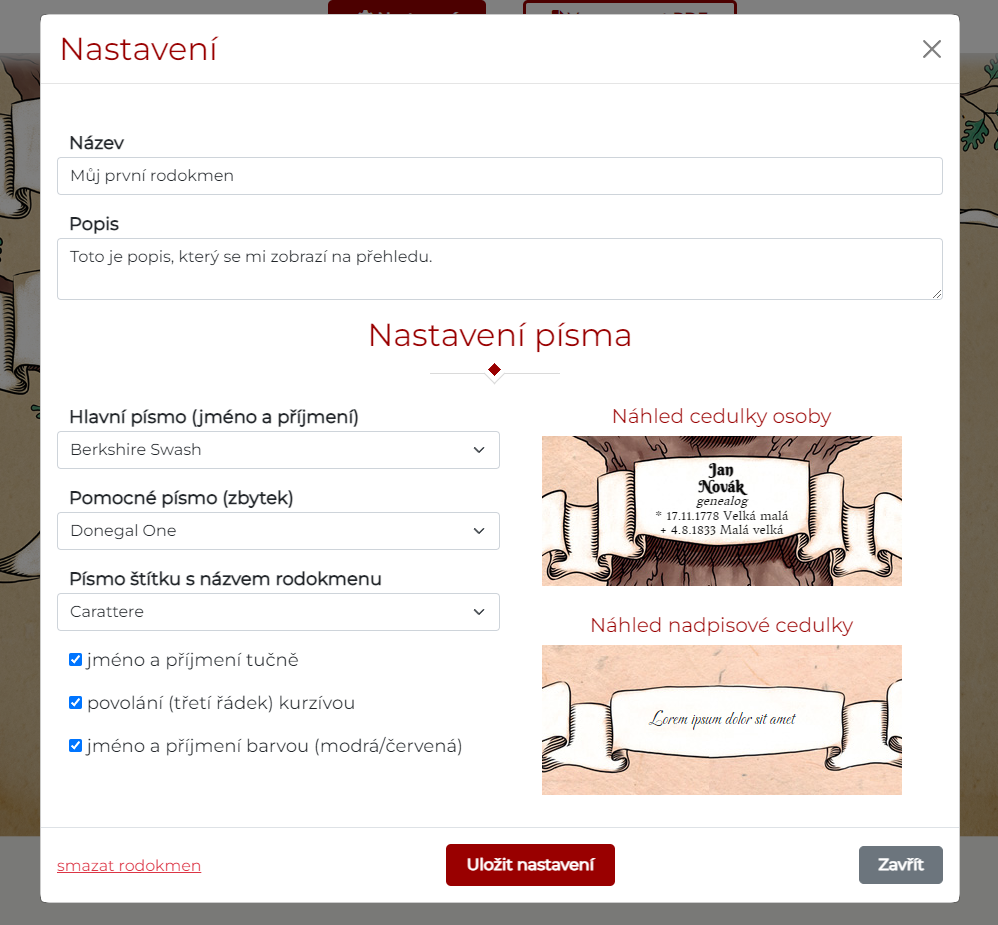
Název - měníte název rodokmenu, který se zobrazí v přehledu vaších rodokmenů.
Popis - váš vlastní popisek rodokmenu, který se zobrazí v přehledu vaších rodokmenů. Nepovinná položka.
Hlavní písmo, pomocné písmo a písmo štítku - zde si vyberte písmo, které se vám do rodokmenu hodí. Při změně vidíte vpravo rovnou náhled, jak bude výsledek vypadat.
Jméno a příjmení tučně - když chcete zvýraznit první dva řádky ve štítku
Povolání (třetí řádek) kurzívou - když chcete zvýraznit třetí řádek mít kurzívou
Jméno a příjmení barvou - muži jsou modrým písmem, ženy červeným
Doladění detailů rodokmenu
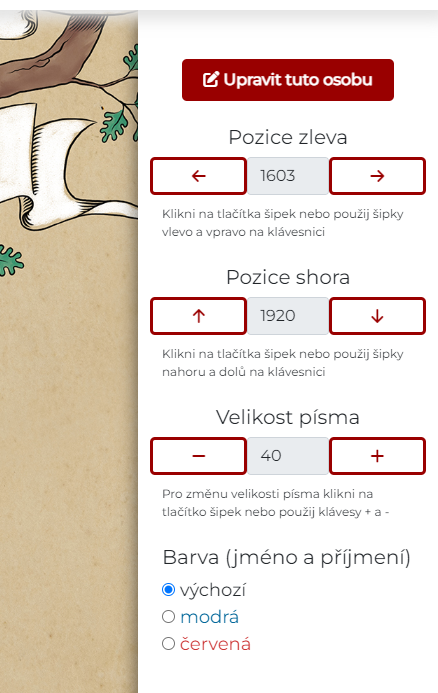
Jakmile kliknutím označíte některý řádek, uvidíte, že se označil kurzívou. V tu chvíli se vám otevře v pravé straně okno s možnostmi nastavení.
K čemu jsou položky v nastavení?
Pozice zleva - mění pozici řádku doleva/doprava. Můžete použít i šipky na klávesnici doleva doprava.
Pozice shora - posouvá řádek nahoru/dolů. Hodí se v případě, kdy nemáte data pro všechny řádky a chcete to mít hezky na středu. Můžete použít i šipky na klávesnici nahoru a dolů.
Velikost písma - někdy chcete zvýraznit některý řádek, tak jednoduše zvětšíte písmo. Můžete použít i klávesy "+" a "-"
Barva (jméno a příjmení) - když chcete ručně změnit barvu jména a příjmení u štítku. Hodí se tehdy, když máte v nastavení zapnuté barvy, ale výchozí osoba zůstala černá.
Základní ovládání této stránky a klávesové zkratky
Kolečkem na myši můžete přibližovat (zoomovat) a oddalovat náhled na rodokmen. Přiblížení se hodí zejména, když už jen dolaďujete poslední detaily, a chcete mít data ve štítcích perfektně vystředěné. No a nebo prostě jen tehdy, když už máte horší zrak. Stejně jako kolečko fungují červená tlačítka + a - vlevo dole na stránce.
Zatímco držíte levé tlačítko na myši a jezdíte myší vlevo a vpravo, tak si posouváte celý rodokmen dle potřeby. Hodí se, když máte rodokmen hodně přiblížený.
Klávesy + a - zvětšují a zmenšují písmo (když máte vybraný některý řádek).
Šipky nahoru a dolů mění vertikální pozici řádku (když máte vybraný některý řádek). A pokud zároveň držíte klávesu SHIFT, tak je posun rychlejší.
Šipky vlevo a vpravo mění horizontální pozici řádku (když máte vybraný některý řádek). A pokud zároveň držíte klávesu SHIFT, tak je posun rychlejší.